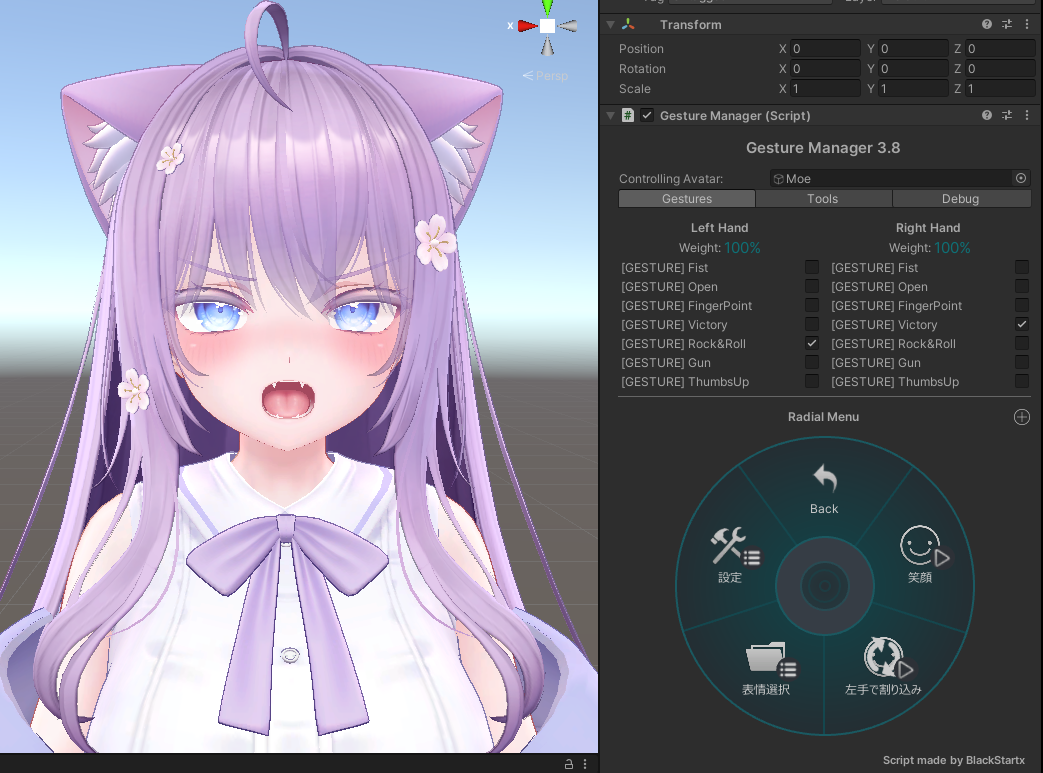
设置双手手势组合
以下示例展示了一个稍微复杂的表情菜单:
- 默认情况下通过右手手势切换表情
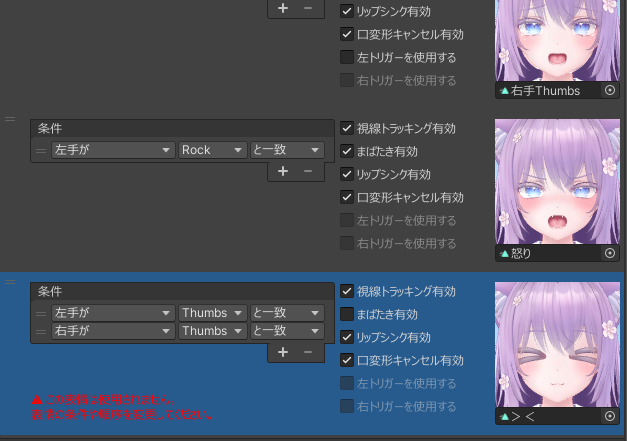
- 当左手手势为 Rock 时,右手表情会被覆盖为「愤怒」表情
- 当左右手手势均为 Thumbs 时,右手表情会被覆盖为「><」表情
添加表情模式
新建一个表情模式,并将其命名为「左手干预」。
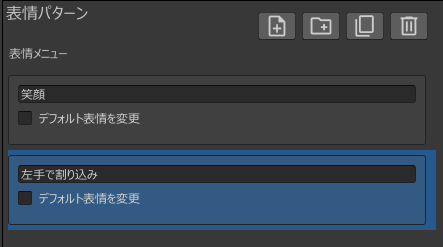
将「默认表情模式」修改为「左手干预」。

提示
当存在多个表情模式时,可以通过此方式设置默认启用的表情模式。
添加表情
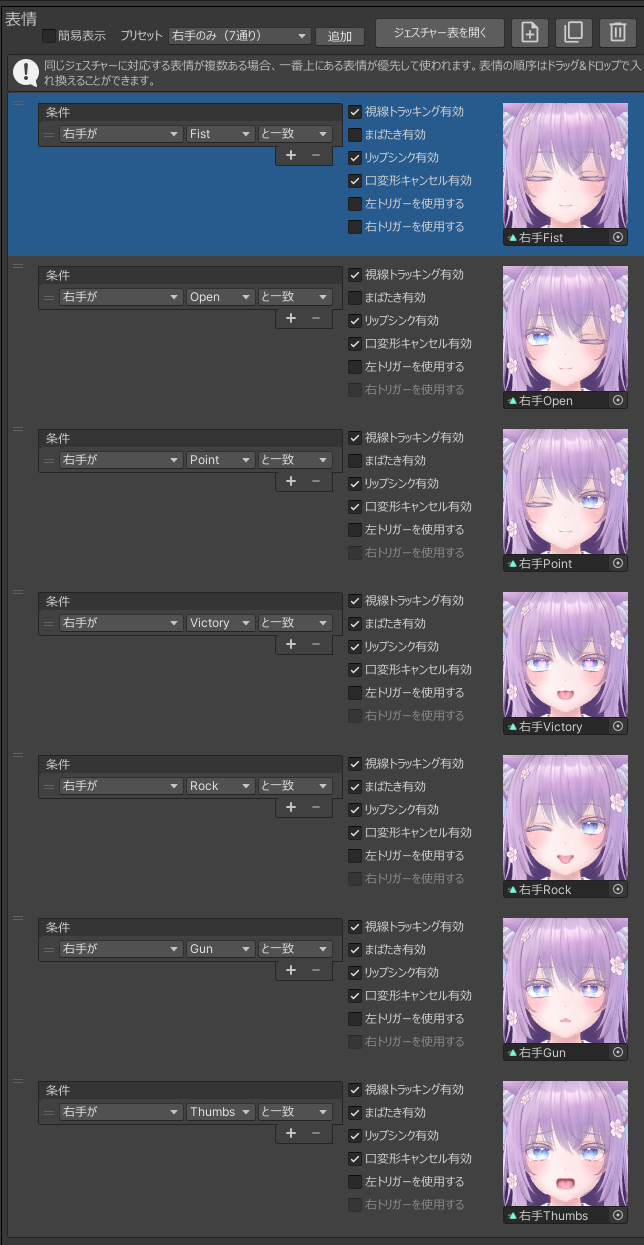
选择「左手干预」模式,按下图设置右手表情。
提示
使用表情预设功能可以一次性添加多个表情。
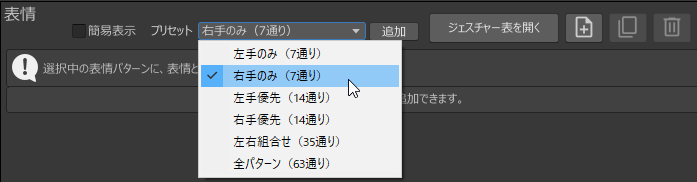

接着设置左手触发的表情覆盖,如下图所示。
提示
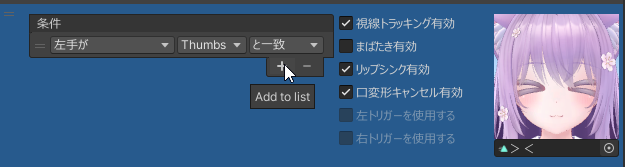
点击「+」按钮可添加新的表情条件。
修改表情优先级
点击「打开手势表」按钮以打开手势表。
提示
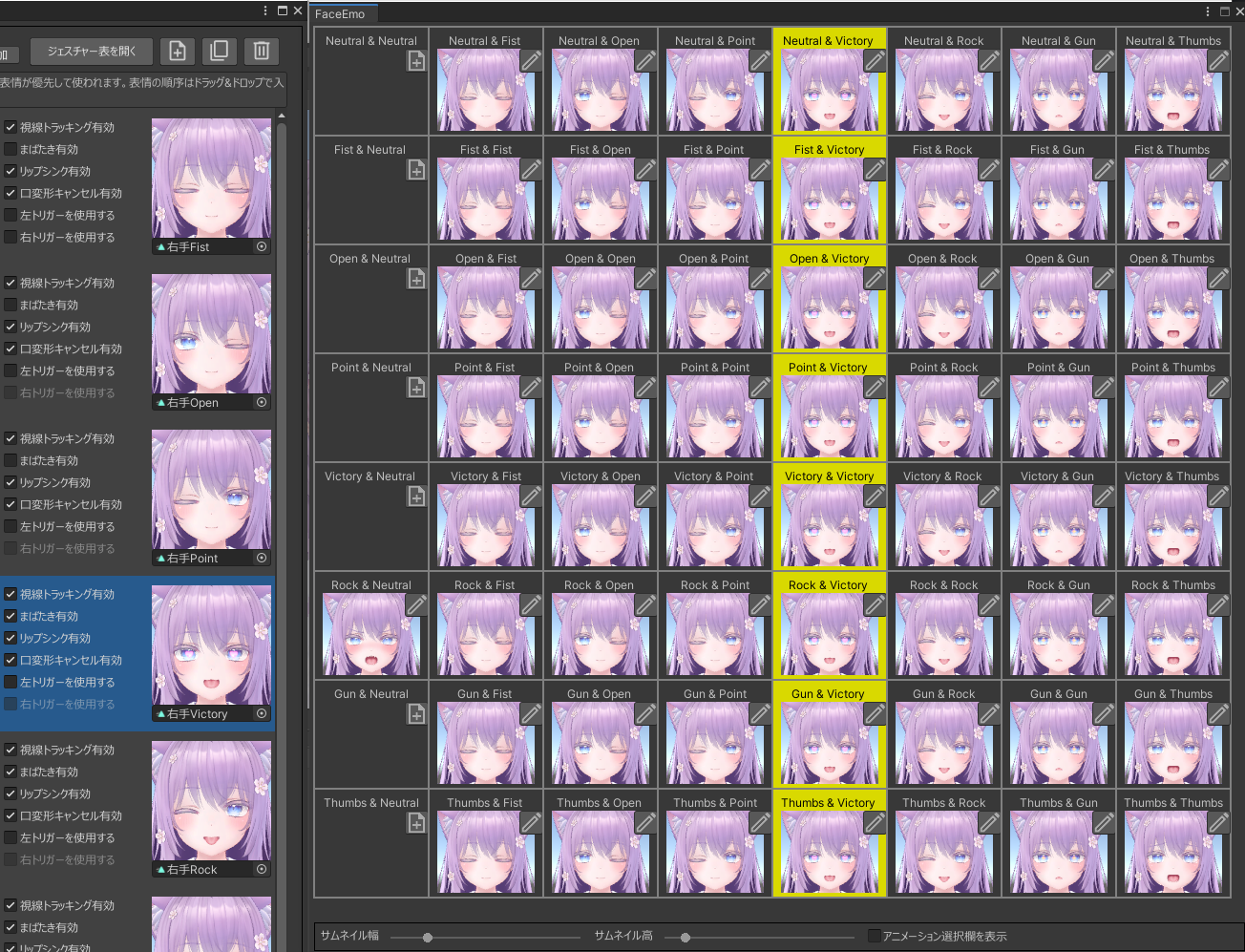
通过手势表可查看双手手势组合对应的表情。
详情请参见 参考资料 > 手势表。
选择「愤怒」表情后,可以看到仅当左手为 Rock 且右手为 Neutral 时才会触发「愤怒」表情。
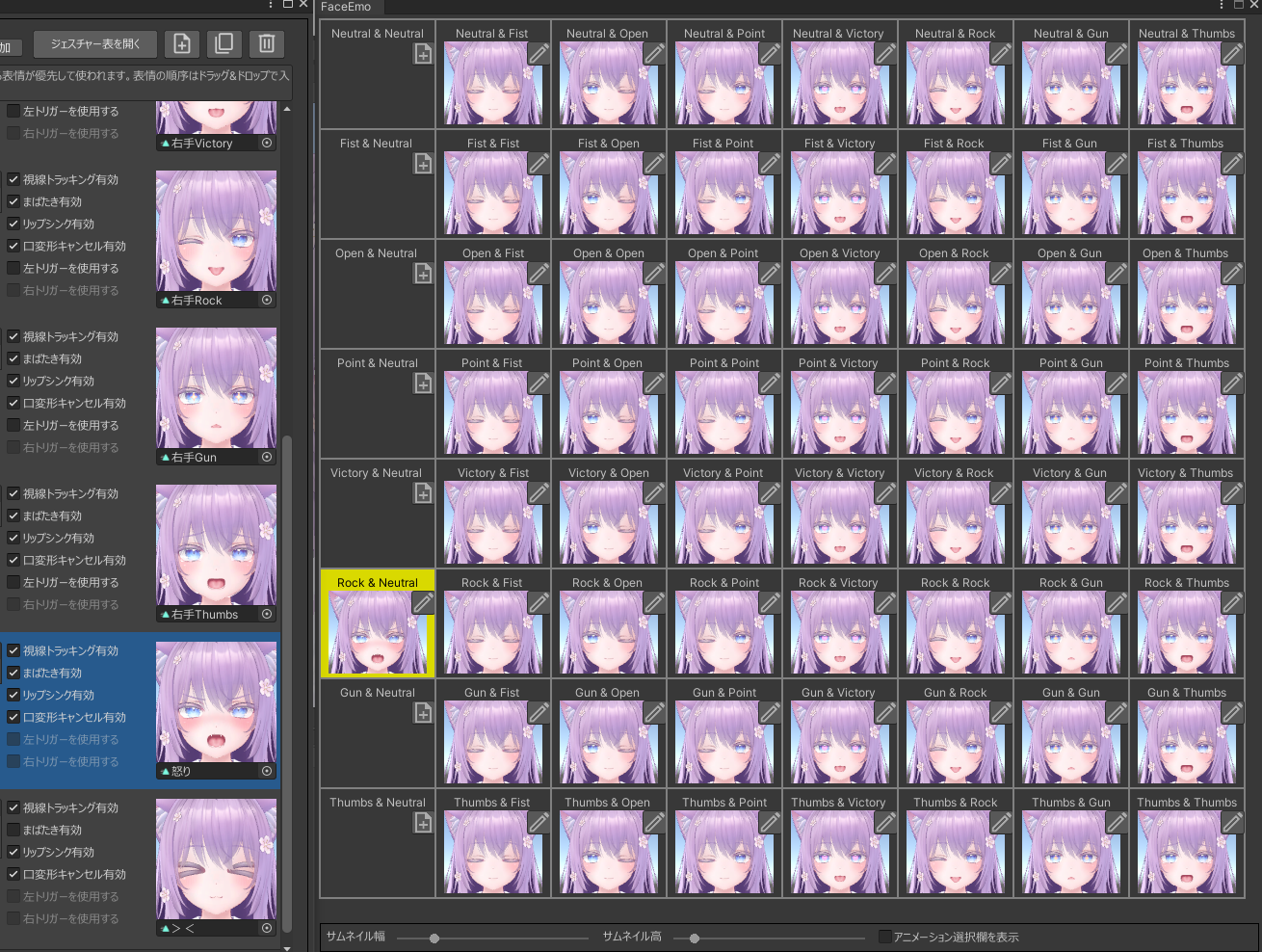
此外,由于「><」表情的优先级低于「右手 Thumbs」表情,因此不会被使用。
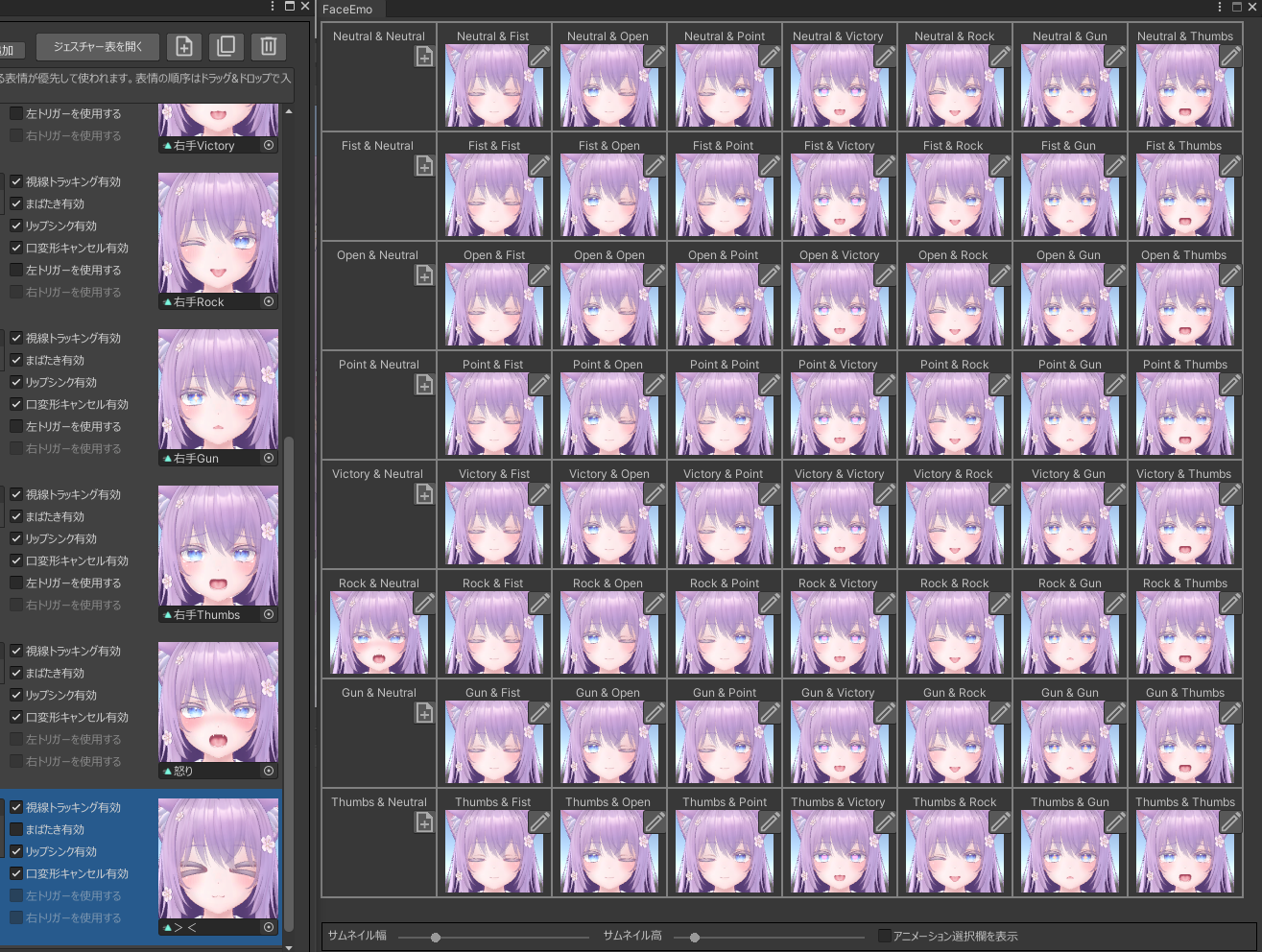
将「愤怒」和「><」表情拖到最上方即可调整优先级。
手势表更新后,如下图所示,当左手为 Rock 时始终会显示「愤怒」表情。
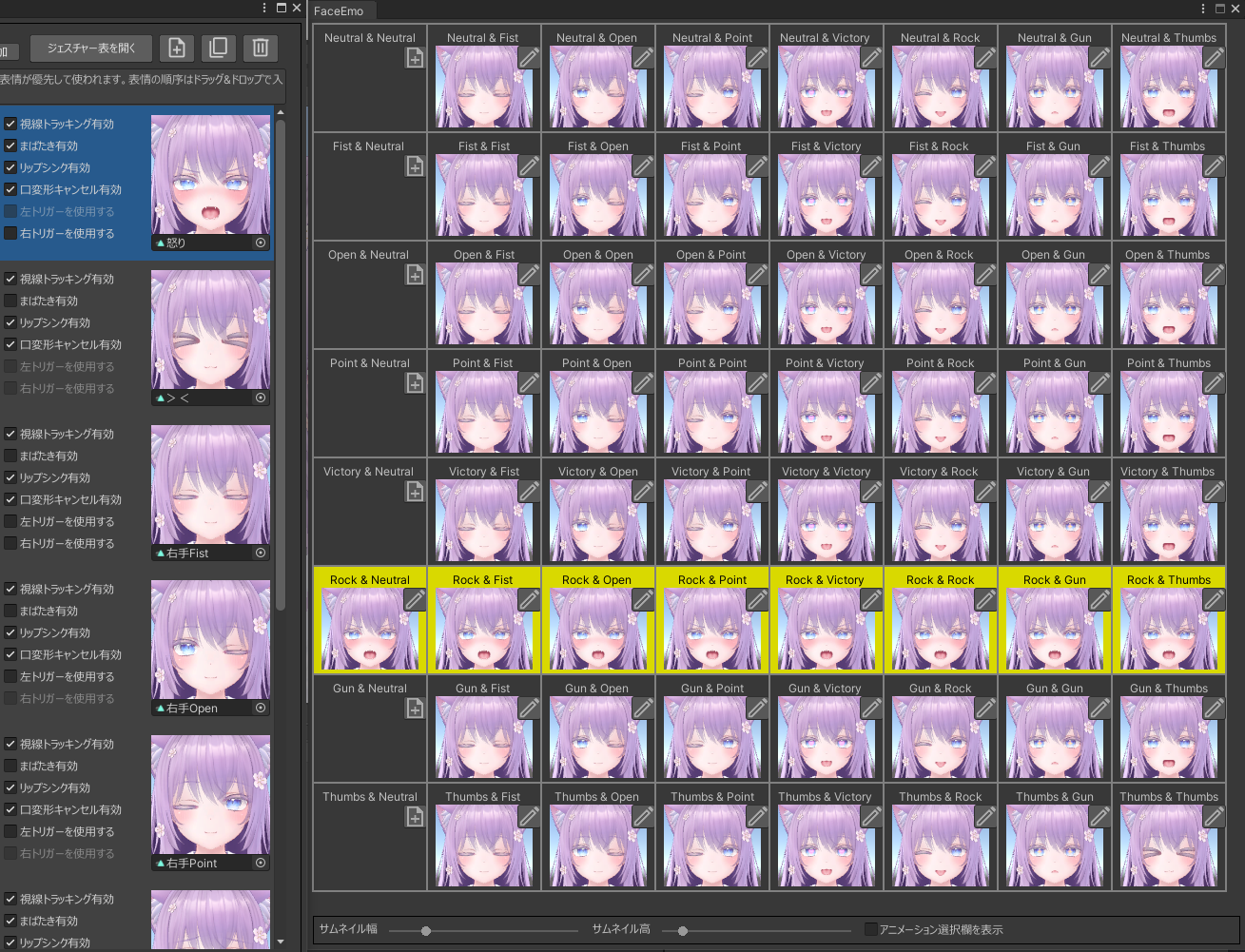
同时,当双手均为 Thumbs 时,会显示「><」表情。
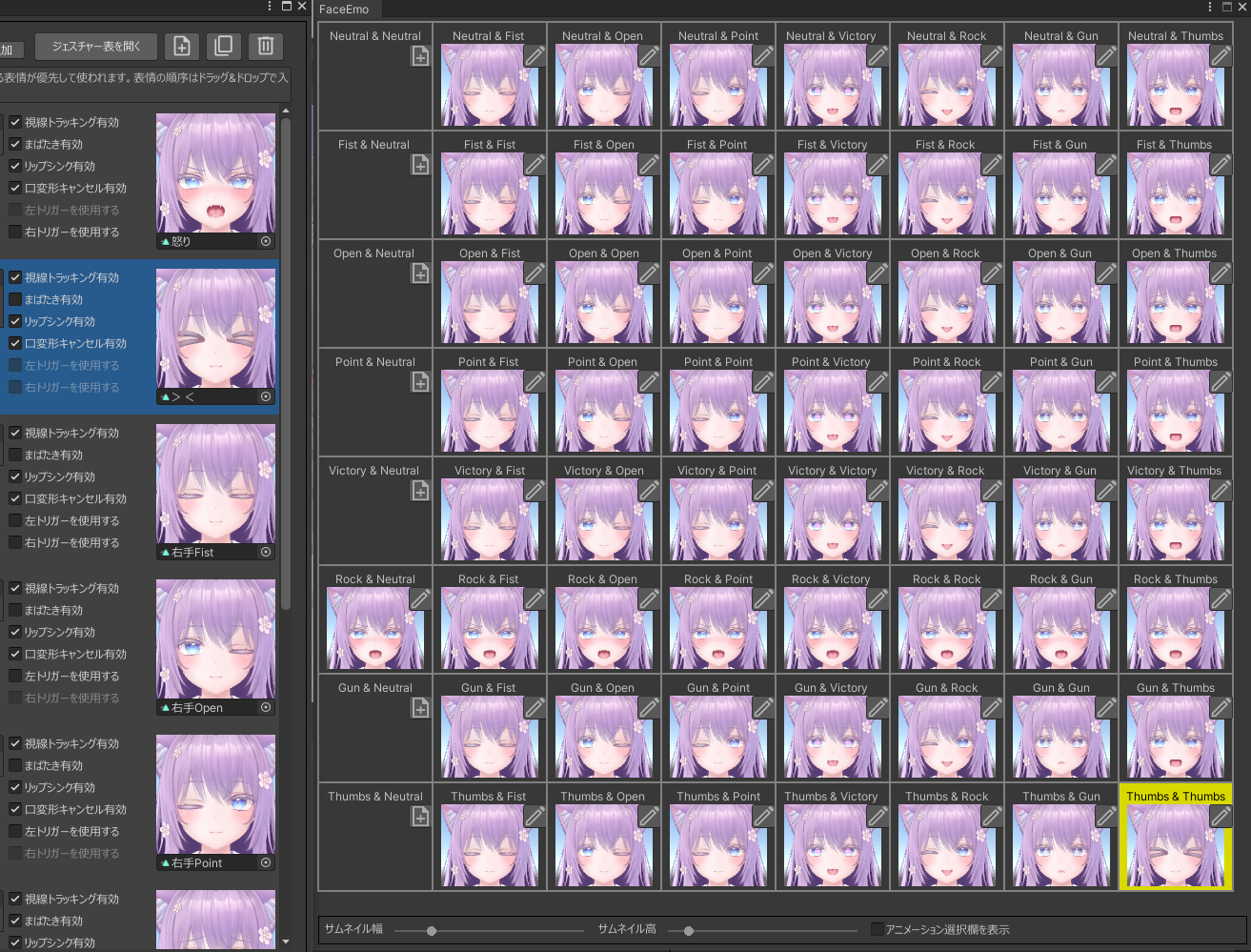
将表情菜单应用到 Avatar
此时执行「应用到 Avatar」即可完成表情菜单的制作。
上传 Avatar 后应表现如下:
- 默认通过右手手势切换表情
- 当左手为 Rock 时,右手表情会被覆盖为「愤怒」表情
- 当左右手均为 Thumbs 时,右手表情会被覆盖为「><」表情