创建多个表情模式
让我们尝试添加多个表情模式,并在 Expression Menu 中实现切换。
添加文件夹
由于 Expression Menu 中的项目数量有限,
若要创建大量表情模式,需要通过分组进行管理。
点击「表情模式」视图中从左数第二个按钮即可添加文件夹。
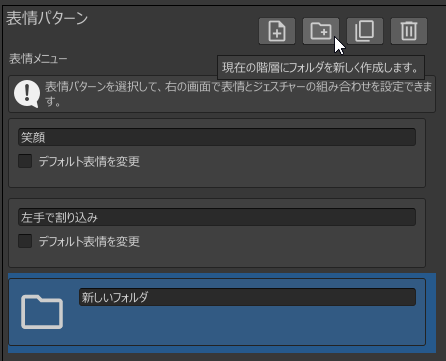
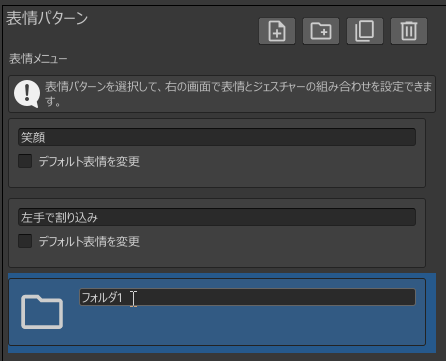
文件夹名称可自由更改,这里将其改为「文件夹1」。
切换显示层级
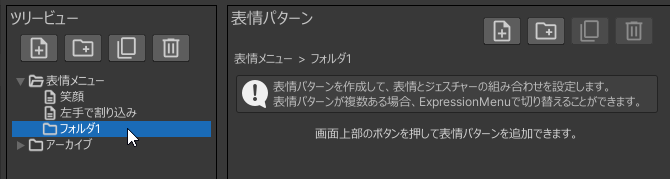
双击「文件夹1」后,「表情模式」视图将显示其内部内容。
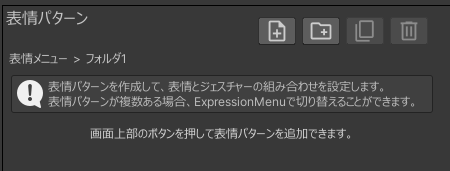
若想返回上一级层级,请在「树状视图」中点击「表情菜单」。
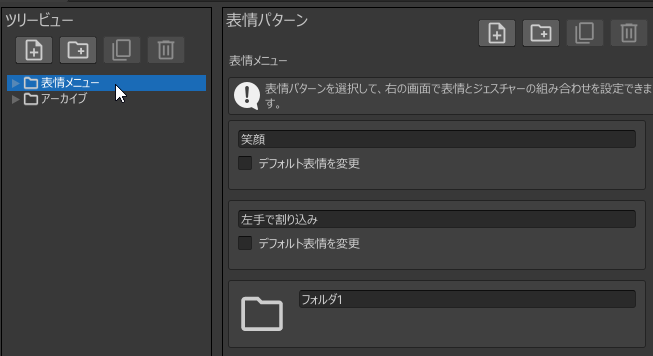
点击树状视图中的「▶」图标可展开文件夹内容。
此时点击「树状视图」中的「文件夹1」,即可重新显示其内部。
提示
关于「表情菜单」与「归档」
「表情菜单」与「归档」是默认存在的两个文件夹。
- 表情菜单:其中的表情模式和文件夹会应用到 Avatar 上
- 归档:其中的表情模式和文件夹不会应用到 Avatar 上
「归档」可用于暂时不想应用但又不想删除的项目。
提示
表情模式与文件夹均可通过拖放移动。
可以在树状视图与表情模式视图之间自由拖动。
添加表情模式
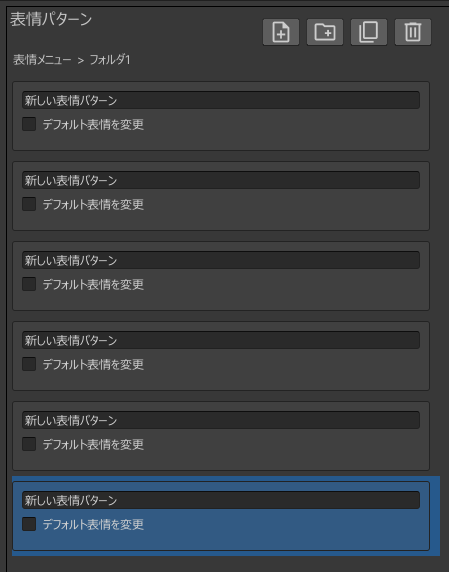
在显示「文件夹1」的情况下,添加若干表情模式。
提示
- 每个文件夹最多可包含 8 个表情模式或文件夹
- 「表情菜单」最多可包含 6 个表情模式或文件夹
- 「归档」则可存放无限数量的表情模式或文件夹
添加表情模式后,为每个模式设置表情。
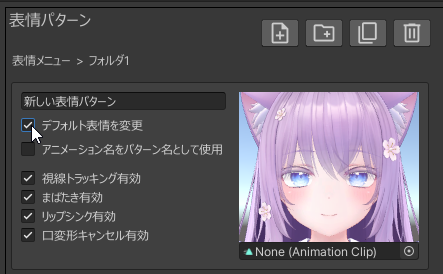
勾选「更改默认表情」后,可以通过 Expression Menu 切换表情。
提示
也可以通过自动生成的「表情选择」菜单切换表情。
「更改默认表情」方式的优点如下,可根据喜好选择:
- 可在浅层级添加项目,切换更便捷
- 可设置手势触发的表情变化
与在「表情」视图中设置动画相同,设置默认表情的动画剪辑。
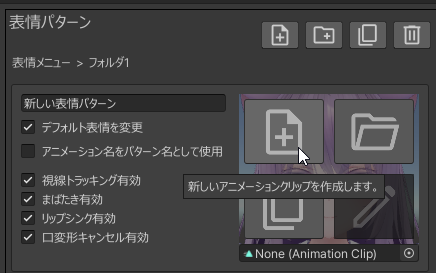
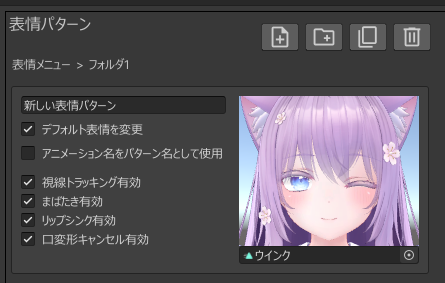
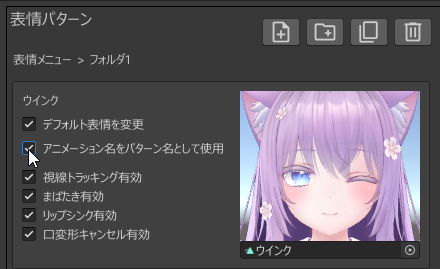
勾选「使用动画名作为模式名」后,会自动将动画剪辑名用作表情模式名。
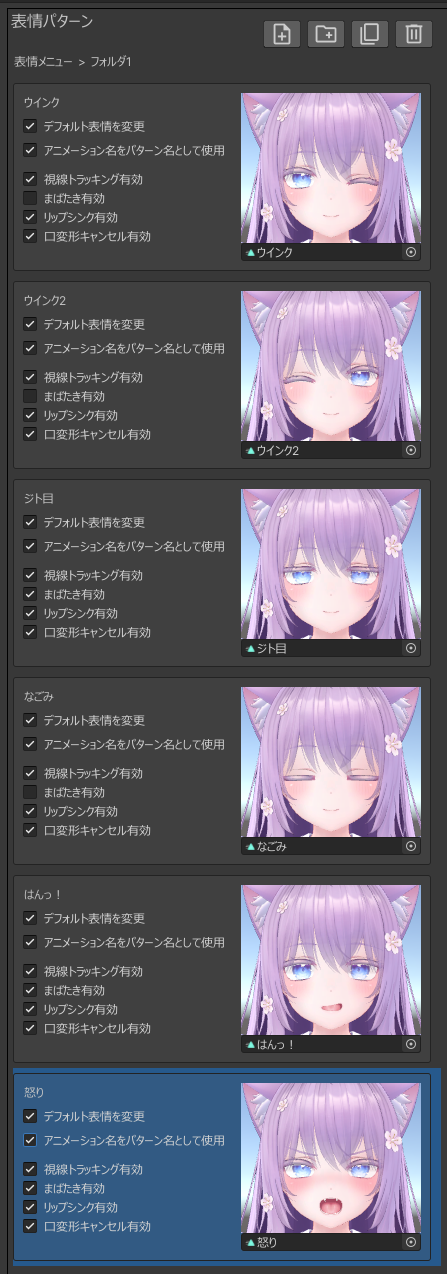
同样地,为其他表情模式设置默认表情,
并根据需要调整眨眼等选项。
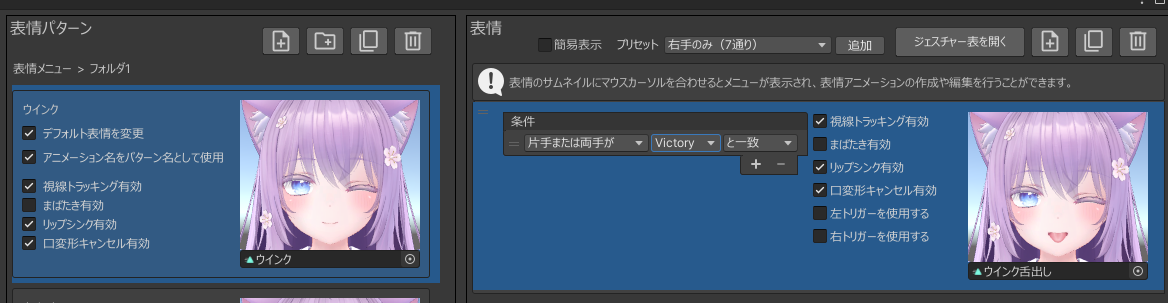
可以为部分表情模式设置手势触发表情变化。
例如选择「眨眼」表情模式,在「表情」视图中按下图设置。
将表情菜单应用到 Avatar
此时执行「应用到 Avatar」即可完成表情菜单的制作。
上传 Avatar 后应出现以下行为:
- 可在 Expression Menu 中切换表情
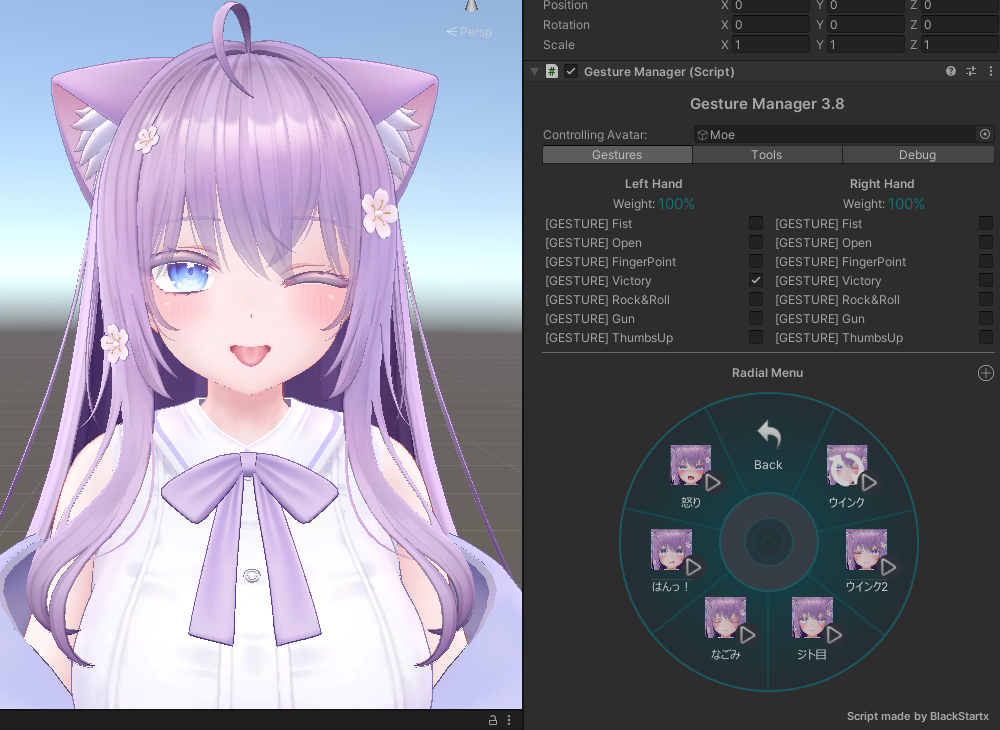
- 在「眨眼」模式下,当任意一只手做 Victory 手势时,表情会变化