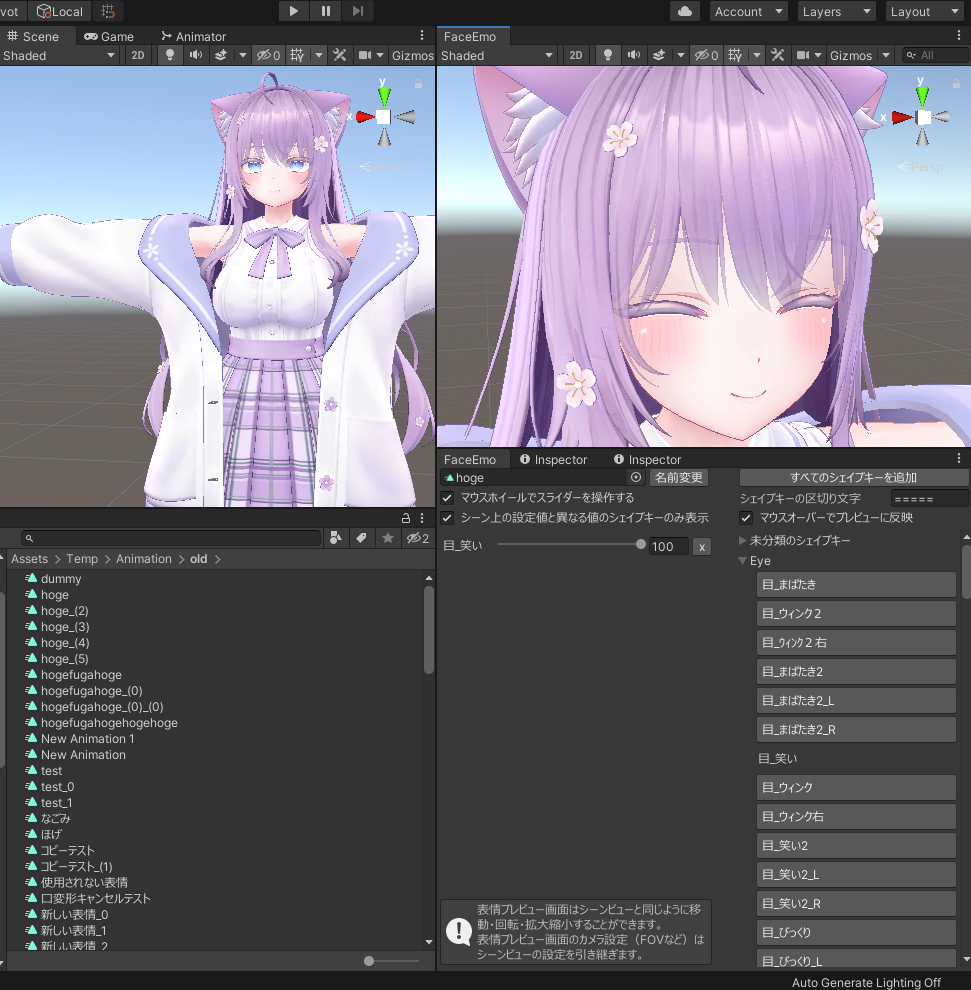
表情编辑器
表情编辑器用于编辑表情动画。
打开表情编辑器
将鼠标悬停在表情缩略图上时,会显示用于操作表情动画的按钮。
此时,点击「打开」以外的任意按钮,都会进入表情编辑器。
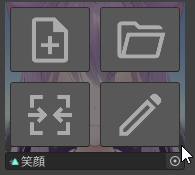
| 新建 | 左上 | 创建一个新的动画剪辑。 打开表情编辑器并编辑新建的动画剪辑。 |
| 打开 | 右上 | 打开已有的动画剪辑。 |
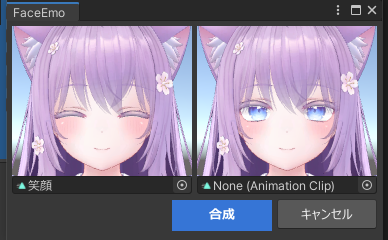
| 合成 | 左下 | 选择两个动画剪辑并将其合成。 若两个动画都包含相同的 Shape Key,将优先采用数值较大的那一个。 |
| 编辑 | 右下 | 打开表情编辑器,编辑当前设置的动画剪辑。 |
提示
在合成动画时,如果其中一个设置为「None」,执行合成后,另一个动画会被直接复制。
添加 Shape Key
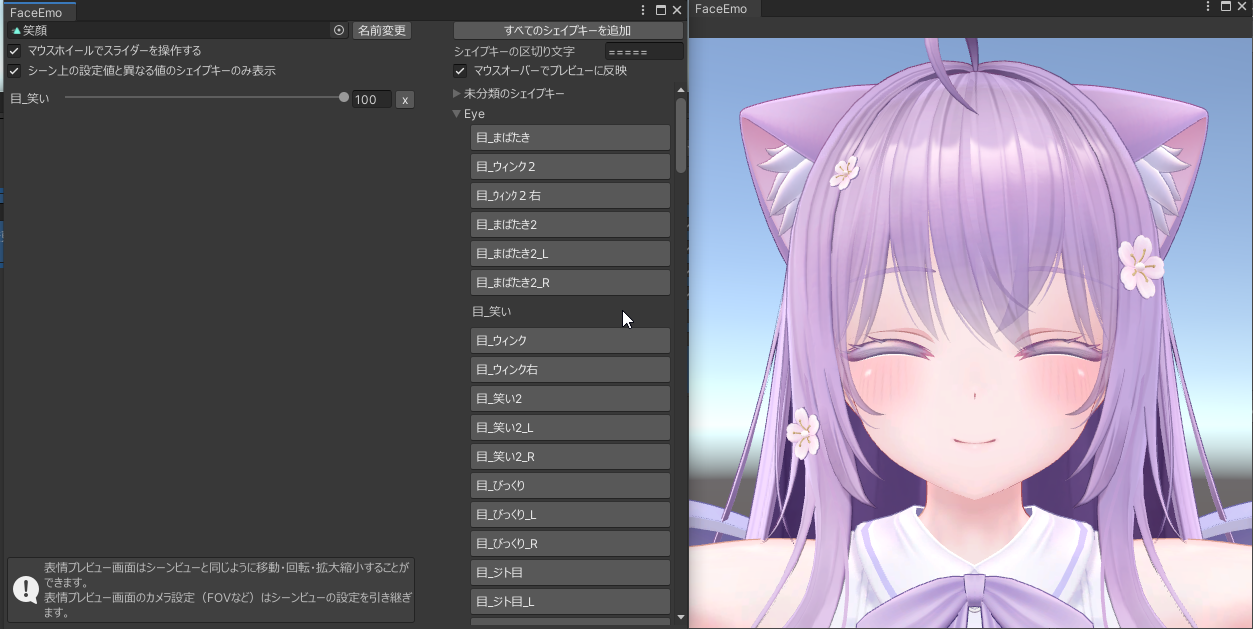
点击想添加到表情动画中的 Shape Key 后,该 Shape Key 会被加入动画中,并立即更新预览。
若要修改 Shape Key 的数值,可拖动滑块或直接在文本框中输入数值。
警告
添加 Shape Key 时,请确认是否出现以下警告:
| 「まばたき用シェイプキーが含まれています!」 | 该 Shape Key 可能会被眨眼动画覆盖,导致表情动画无法正确播放。 |
| 「リップシンク用シェイプキーが含まれています!」 | 该 Shape Key 可能会影响嘴型同步功能。 |
按类别显示 Shape Key
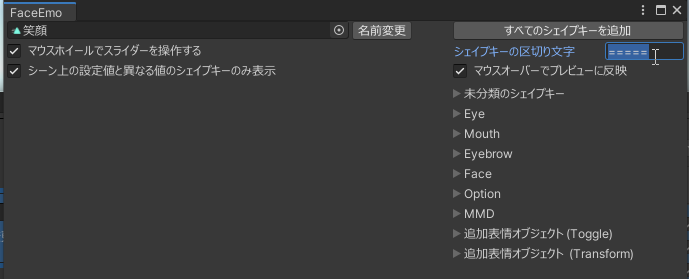
通过输入 Shape Key 的分隔符,可以将 Shape Key 按类别分组显示。
Shape Key 的分隔符因 Avatar 不同而异:
- 若格式为「=====Eye=====」,请输入「=====」
- 若格式为「*Eye*」,请输入「*」
操作预览窗口
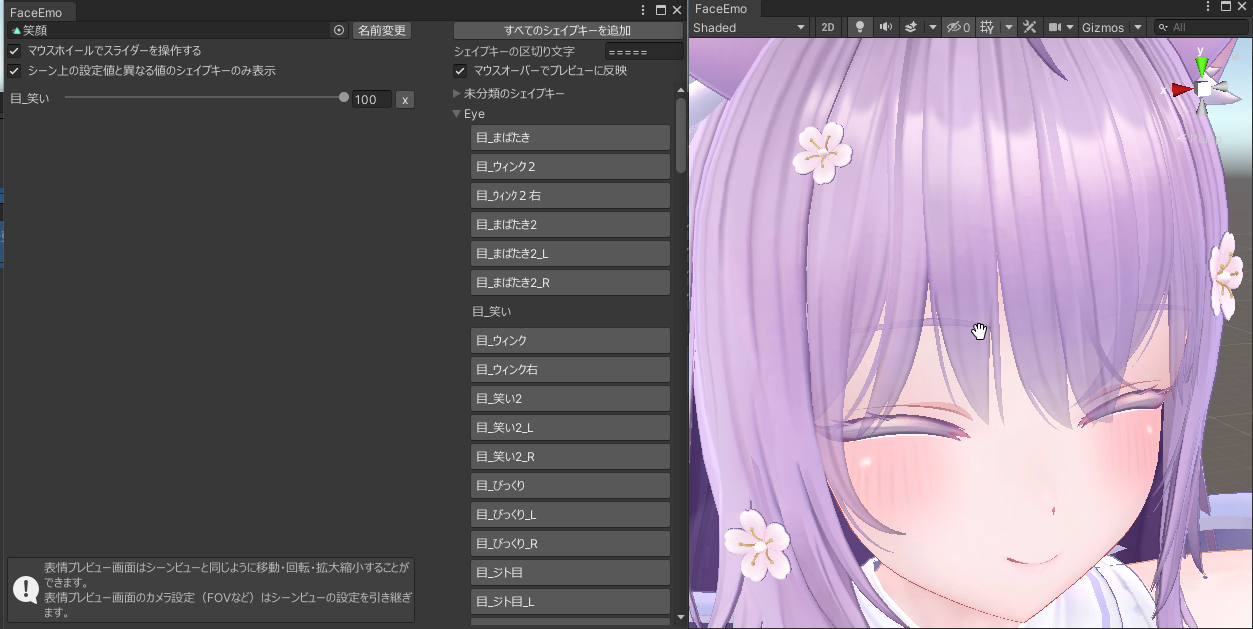
预览窗口的操作方式与 Unity 的 Scene 视图相同,可进行移动、旋转、缩放等操作。
预览窗口的相机设置会继承 Scene 视图的参数。
例如,在 Scene 视图中修改了 FOV(视场角),预览窗口也会同步应用该更改。
修改布局
表情编辑器的窗口布局可以自由调整。
修改后的布局会在下次启动时自动保留。