创建一个简单的表情菜单
以下示例展示如何使用本工具创建一个简单的表情菜单:
当任意一只手的手势为 Victory 时,表情变为笑脸。
新建表情菜单
当 Avatar 已放置在层级视图(Hierarchy)中时,其右侧会显示本工具的图标。
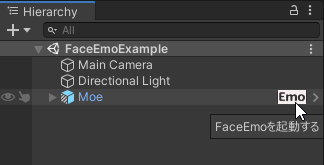
点击图标后,会自动创建名为「FaceEmo」的对象,并打开工具窗口。
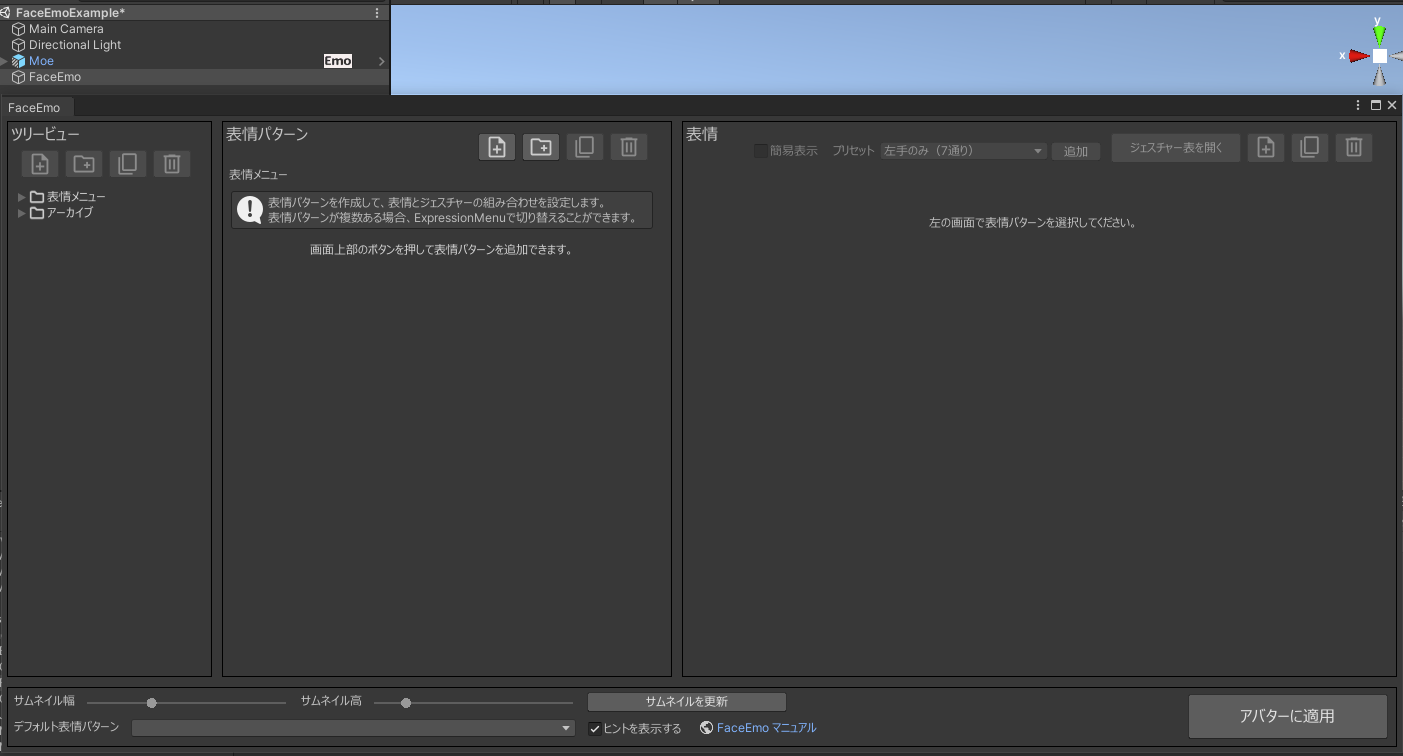
表情菜单会保存到此「FaceEmo」对象中。
若对象已存在,则点击图标会打开已保存的表情菜单。
当场景中有多个 Avatar 时,其对应关系详见
参考资料 > 表情菜单。
添加表情模式
点击「表情模式」视图最左侧的按钮以添加一个新的表情模式。
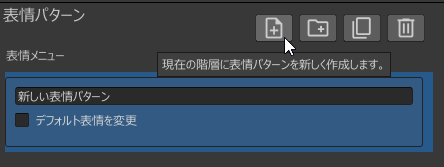
将表情模式名称改为「笑脸」。

通过添加表情模式,可以在 Expression Menu 中切换表情模式。
详细说明见 参考资料 > 表情模式。
确认「默认表情模式」为「笑脸」。

如果 Avatar 中已加载其他表情模式,请在此将默认表情模式更改为「笑脸」。
添加表情
添加表情模式后,「表情」视图会提示“可通过上方按钮添加表情”。
点击右上角的按钮以添加表情。

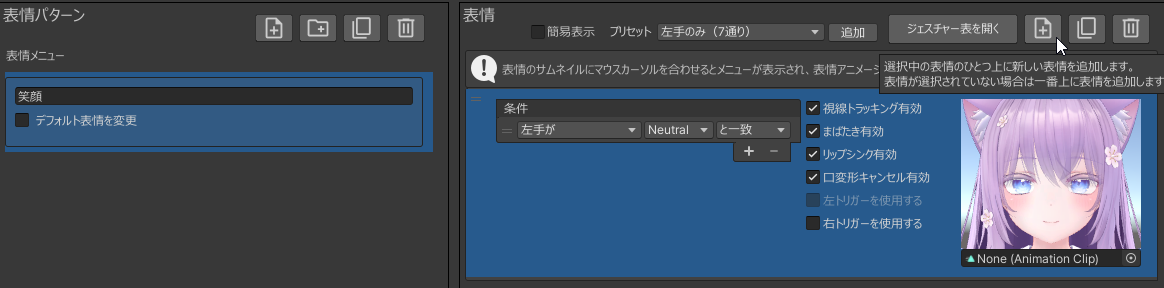
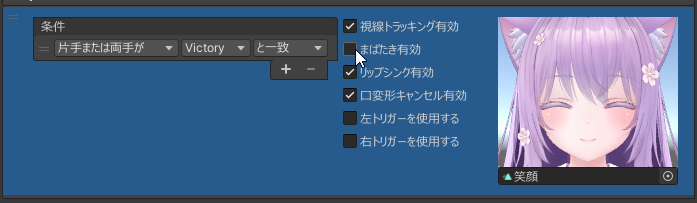
将条件修改为「任意一只或双手为」「Victory」「时匹配」。
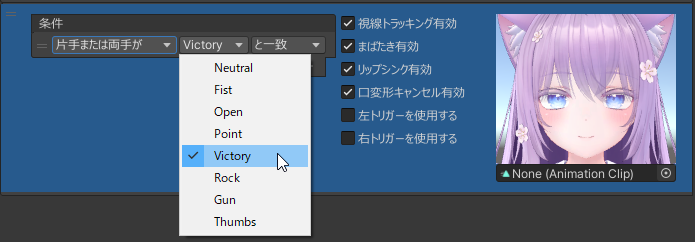
添加表情后,即可设置手势触发表情切换。
详细说明见 参考资料 > 表情。
创建表情动画
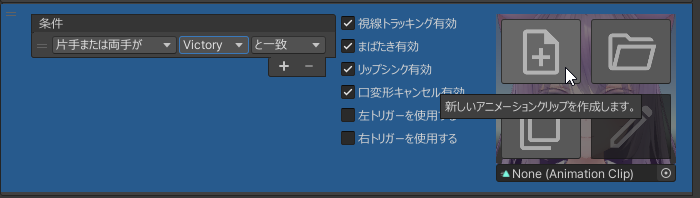
将鼠标悬停在表情缩略图上后,会显示操作按钮,点击左上角的按钮。
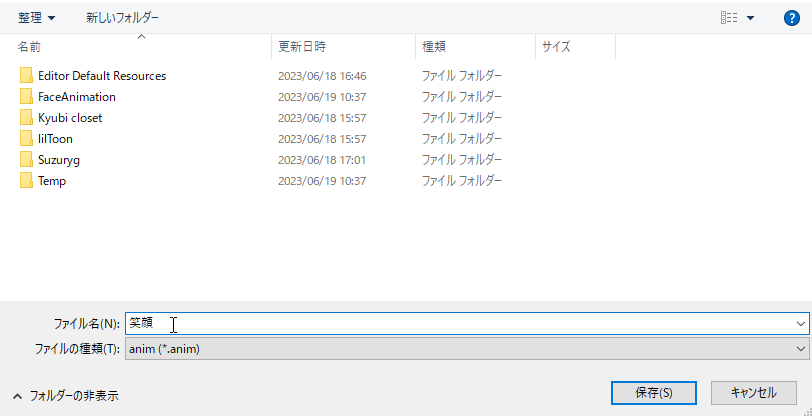
弹出保存窗口,将动画命名为「笑脸」,点击「保存」。
动画创建完成后,表情编辑器会自动打开。
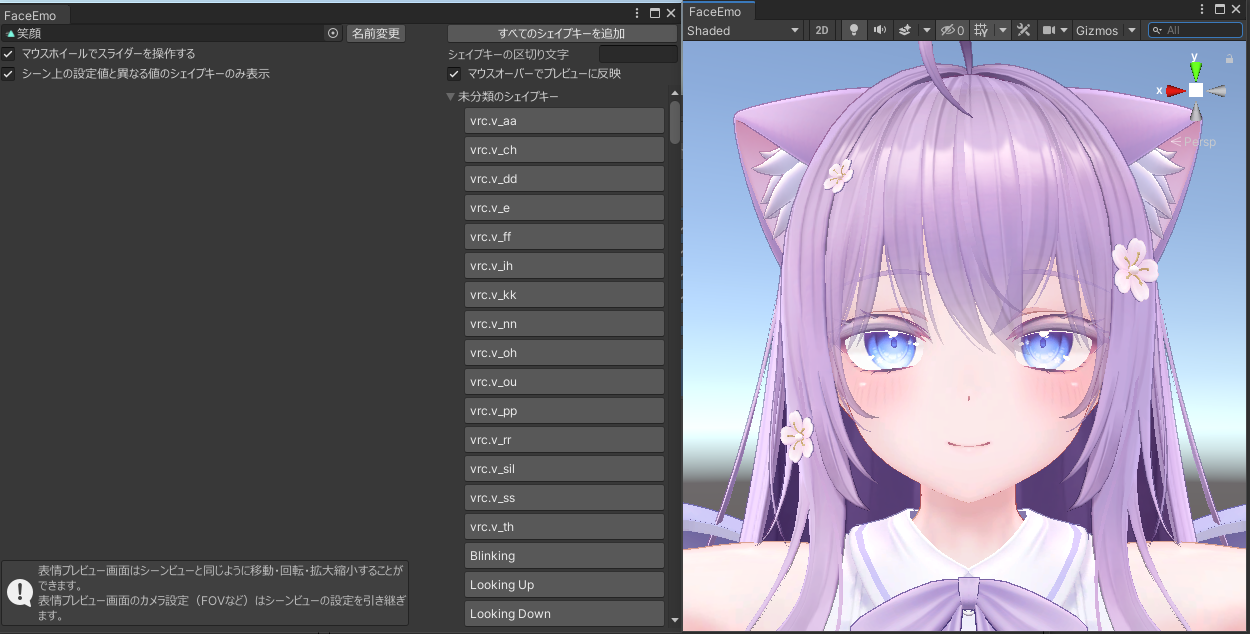
表情编辑器用于编辑表情动画。
详细说明见 参考资料 > 表情编辑器。
点击希望添加的 Shape Key 即可将其加入动画中,预览会自动更新。
若需修改数值,可拖动滑块或直接输入数值。
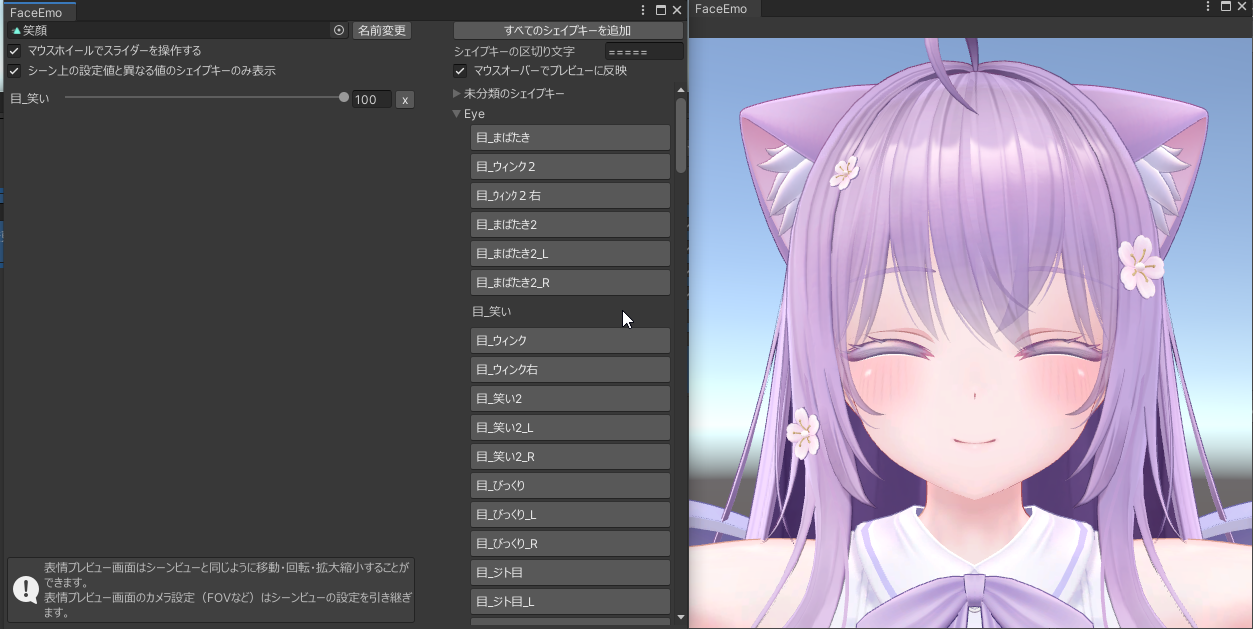
添加 Shape Key 时,请检查是否出现以下警告:
| 「まばたき用シェイプキーが含まれています!」 | 该 Shape Key 可能被眨眼动画覆盖,导致表情动画无法正常播放。 |
| 「リップシンク用シェイプキーが含まれています!」 | 该 Shape Key 可能影响嘴型同步的正常运行。 |
由于在播放笑脸动画时若发生眨眼会导致表情崩坏,请关闭「启用眨眼」。
将表情菜单应用到 Avatar
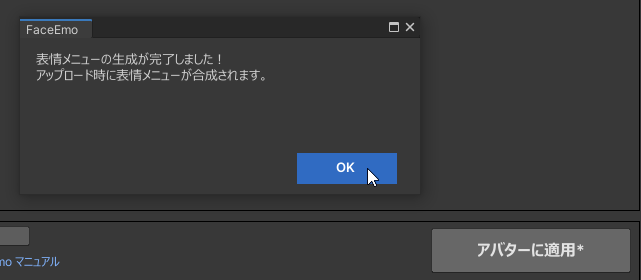
点击「应用到 Avatar」按钮,在确认窗口中选择「应用」。
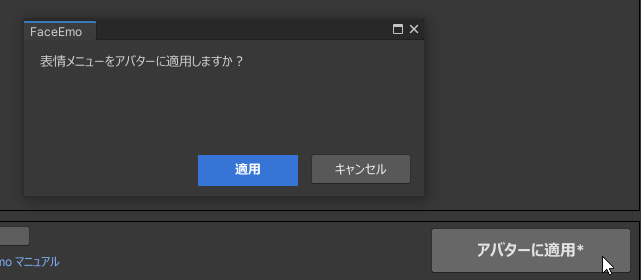
出现「表情菜单生成完成!」提示即表示成功。
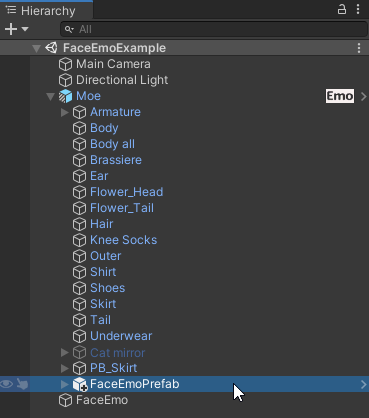
- 上传 Avatar 后,表情菜单会通过 Modular Avatar 合并进 Avatar
- 在层级视图中可看到新增对象「FaceEmoPrefab」
- 若需删除表情菜单,只需删除该对象

上传完成后,确认当任意一只手做出 Victory 手势时,表情变为笑脸。
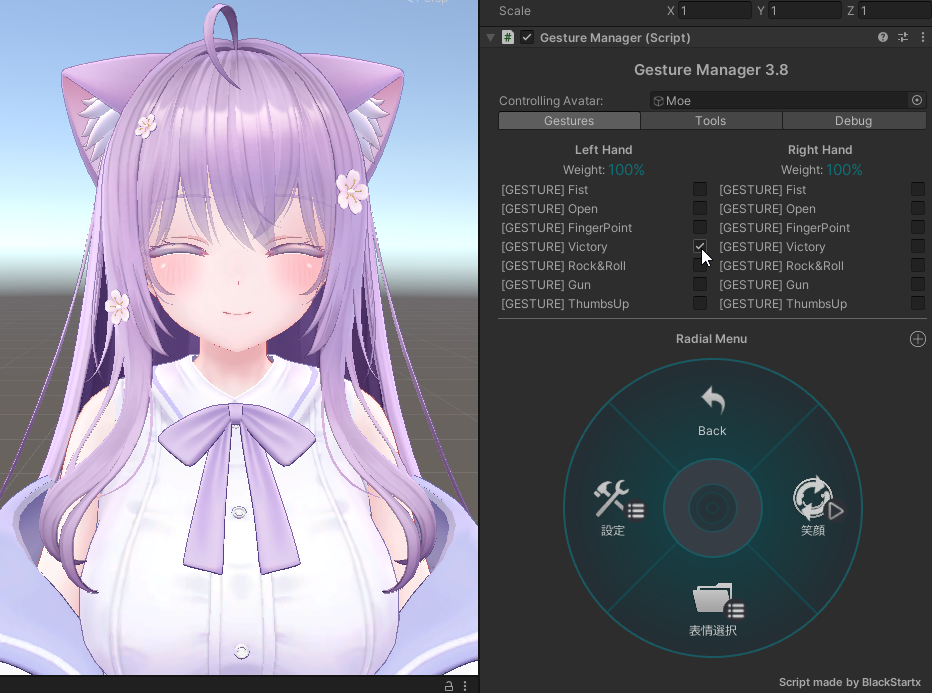
使用 Gesture Manager 预览时的注意事项
- 不同版本的 Gesture Manager 与 Modular Avatar 可能导致表情菜单无法在预览中生效。
可尝试以下步骤:- 未选择 Gesture Manager 对象时点击 Unity 的播放按钮
- 进入 Play 模式后再选中 Gesture Manager 对象
- 若 Game 视图中 Avatar 无法正常显示,请在 Scene 视图中预览
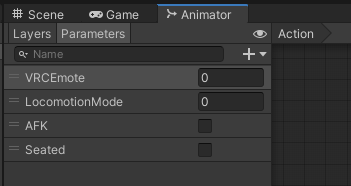
- 若触发了 AFK 动作,请在 Action Layer 的 Parameters 中关闭 AFK 选项